

1
1
下記3サイト別タブで開く (※GoogleChromeで開いて下さい)
WordPress
http://kitamura-bunguten-com.check-xbiz.jp/wp/wp-admin/
01

| 2 |
登録する商品を決める
02

3
該当カテゴリーから商品登録されていないか確認
03

4
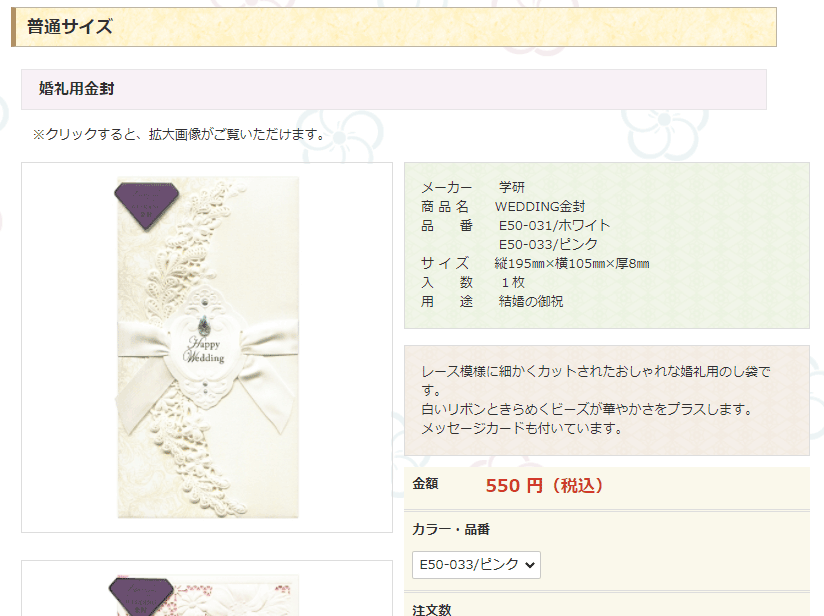
登録商品をクリックして詳細表示
04

5
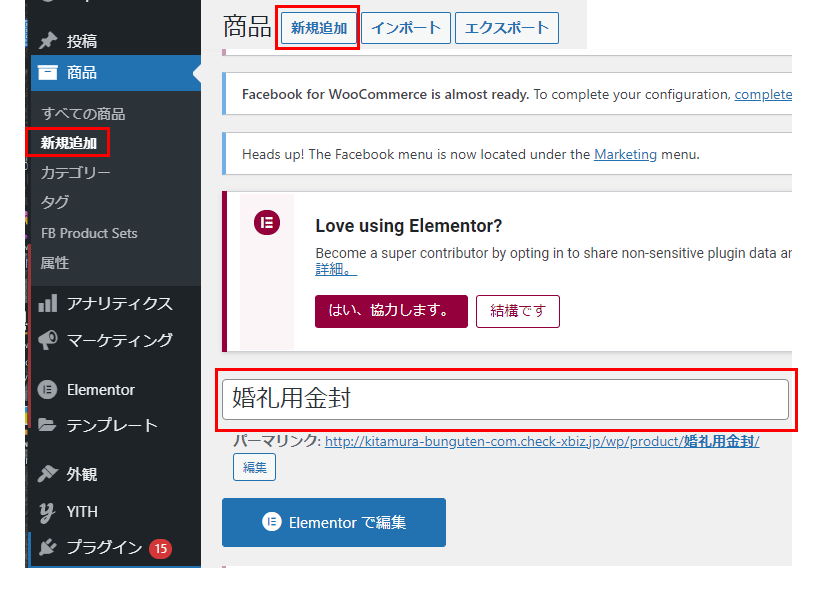
WordPress画面、
左側メニュー>商品>新規追加or上部[新規追加]クリック後、[商品名]を入力
05

6
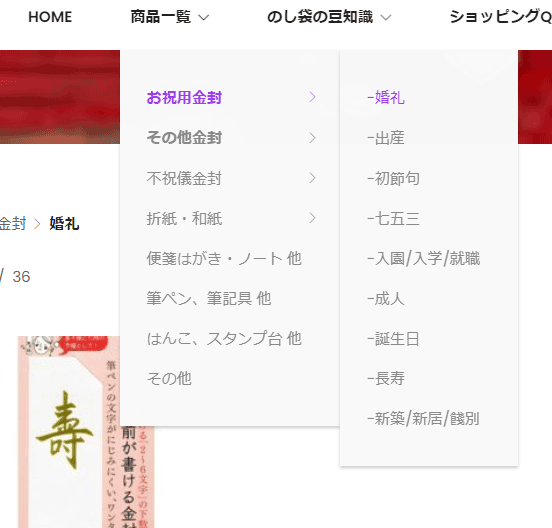
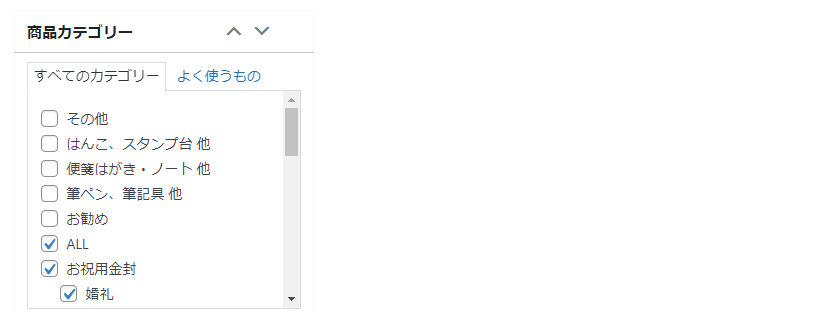
商品カテゴリーのチェック
>[ALL][大分類][小分類]をチェック
06

7
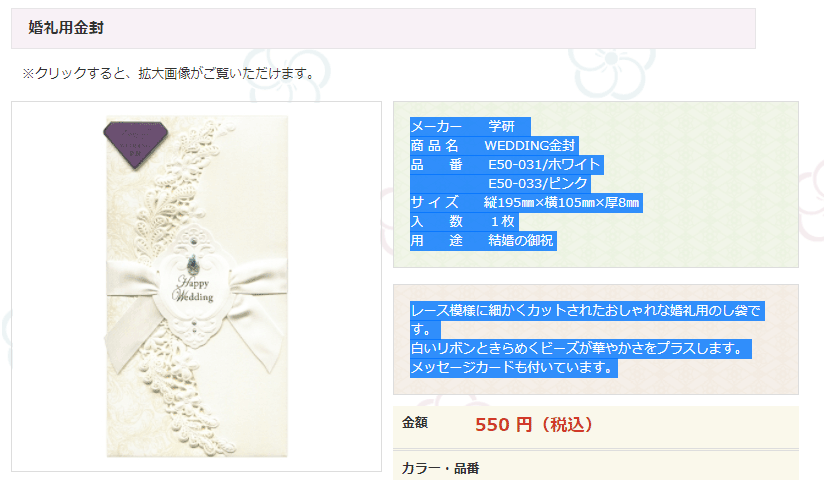
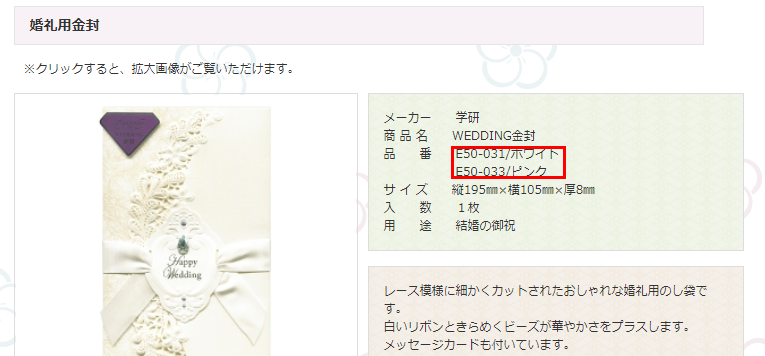
現行サイトの
商品説明の青色部分をドラッグしてコピー
07

8
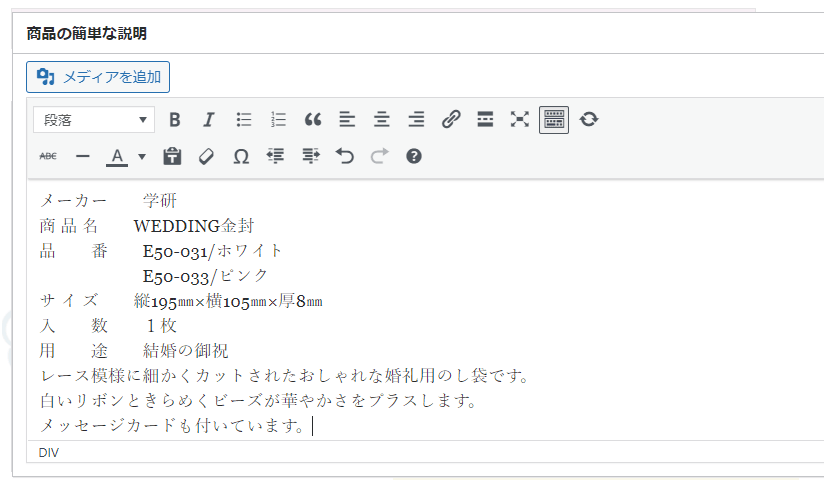
WordPress画面の、
[商品の簡単な説明]欄>
>「ビジュアル」タブの方にペースト
ここで一旦[公開]クリックする。
08


9N
商品名の登録
1:詳細画面より文字をコピー
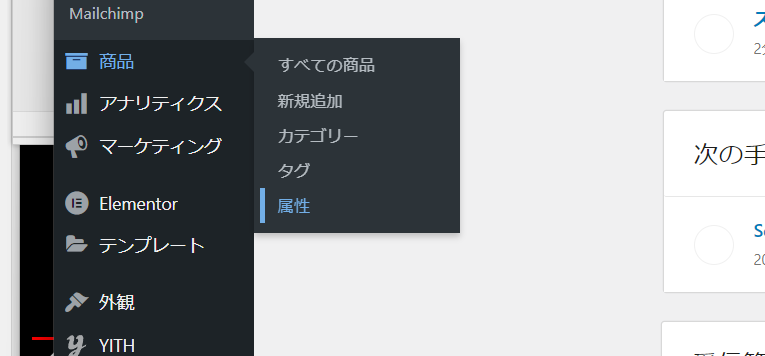
2:メニュー[商品]>[属性]>[商品名選択]
3:[新規商品名を選択お願いします。を追加]欄に赤枠内文字入力
09N

10
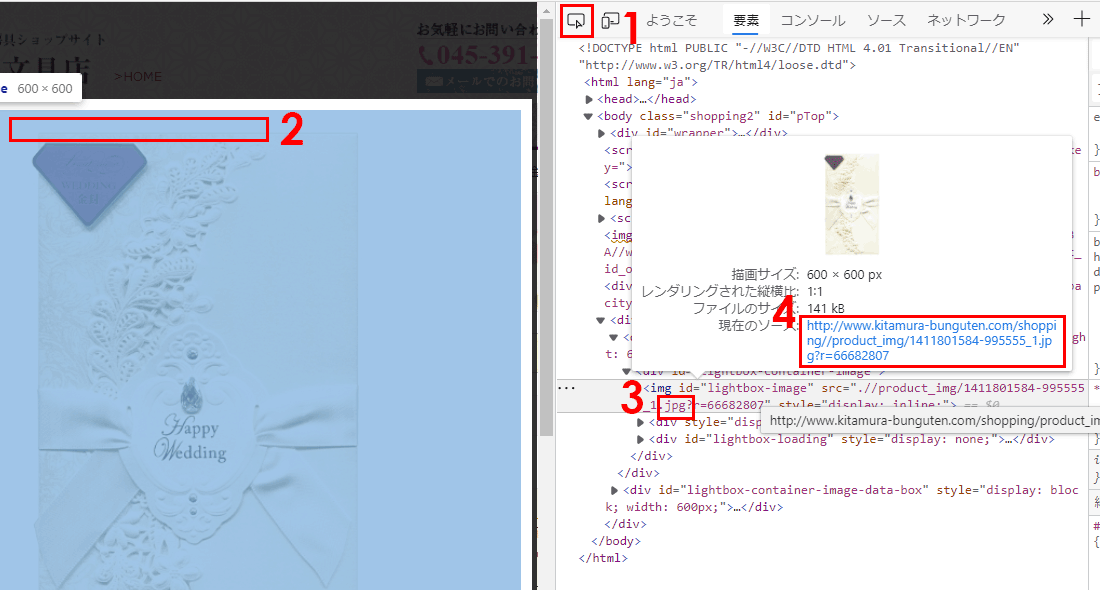
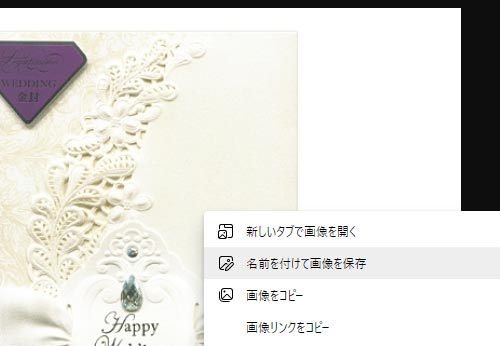
上記4のアドレスクリックで、単独の画像ページが開きます。
画像の上で右ボタン[名前を付けて保存]※
保存後画面を閉じる。
(※画像ファイルの名前は、品番にすると、分かりやすいかと思います。
保存する場所は、とりあえずデスクトップにして、
カテゴリ別にフォルダを作って、その中に保存していくと、
後で画像を探す時や、どこまで登録が終わったかの進捗を確認するのに良いかと思います)
同じシリーズの画像複数ある場合は、ここで、全て保存してしまいましょう。
(前の画像のタブが開いているので×で閉じる>
>画像の右上にカーソルを持っていきNEXTクリック>
>次の画像が表示されるので「9」「10」を繰り返す>
>画像の保存が終わったら画像右下のcloseで閉じる>
>右側のページ詳細も×で閉じる)
10

/////商品画像


/////代替テキスト
11
WordPress画面、
1枚目は、
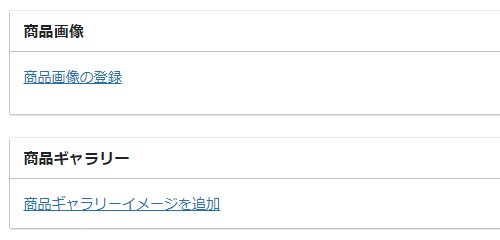
[商品画像登録]は、一覧用となります。
[商品画像の登録]をクリック
/////画像2枚目
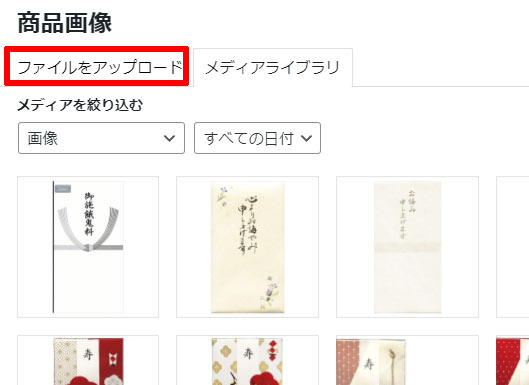
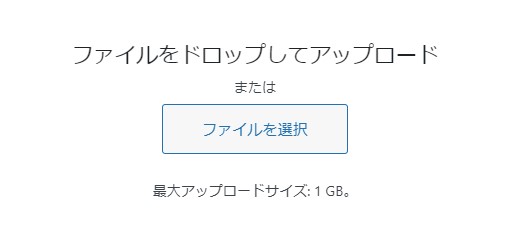
「ファイルをアップロード」タブクリック
/////画像3枚目
[ファイルを選択]から「10」で保存した画像を選択して保存
/////画像4枚目
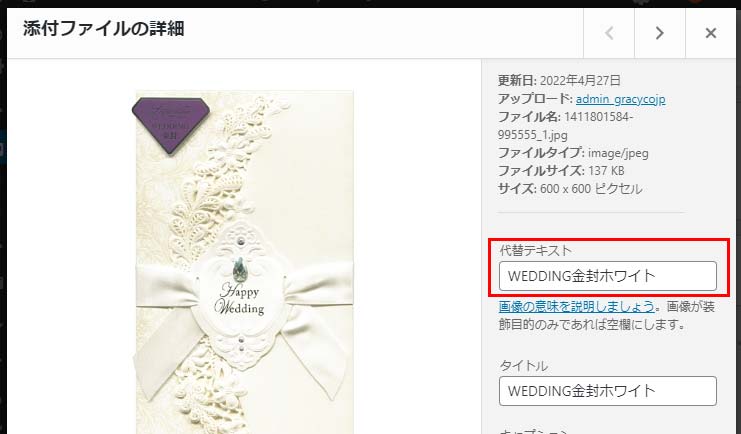
>「メディアライブラリ」タブにして、「代替テキスト」に商品名を入れて「商品画像の登録」クリック
(画像が1枚だけの時は、ここまででOK>「12」へ)
2枚目以降は、
[商品ギャラリー]
[商品ギャラリーイメージを追加]をクリックして保管※
(※「メディアライブラリ」タブで、画像を選択>
>「ギャラリーに追加」クリック)
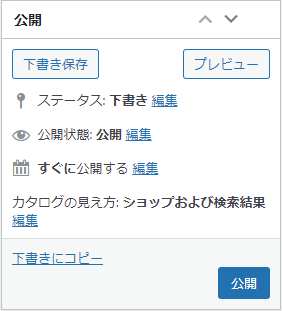
ここまでで[公開]クリック
11


12N
商品名で選択できるように属性に商品名登録
(※バリエーションがある場合)
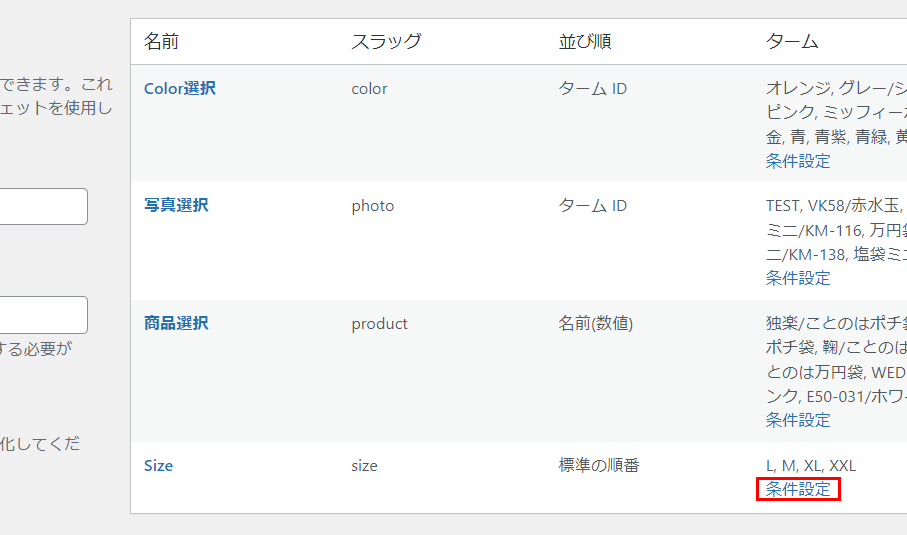
メニュー[商品]>[商品選択]の[条件設定]を選択
[新規商品選択を追加]
[名前] [スラッグ(商品ページのアドレスになります。)]を入力
[新規商品を追加]で保存されます。
商品バリエーション数を同じように登録します。
写真で選択できるように属性に商品名登録
メニュー[商品]>[写真選択]の[条件設定]を選択
この後の流れは上記とほぼ同様です。


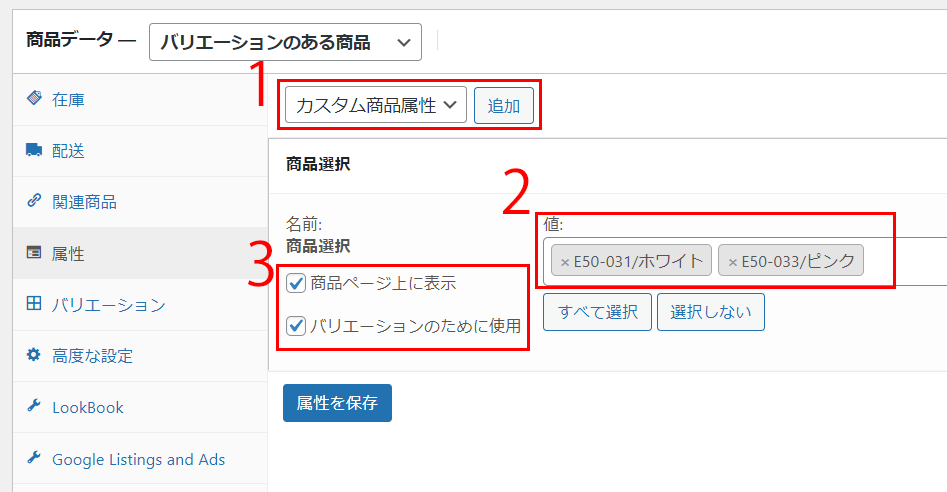
商品ページ下部メニューの[属性]選択
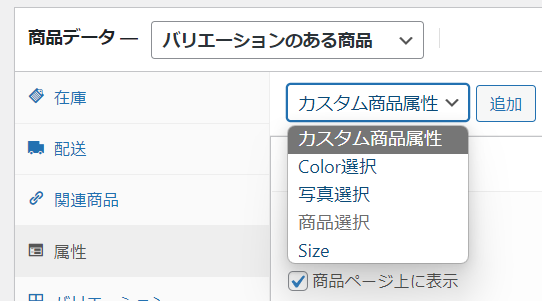
1:[カスタム商品属性]クリックでプルダウンから[商品選択]選ぶ
2:の欄クリックで該当商品名を選ぶ
3:両方にチェック

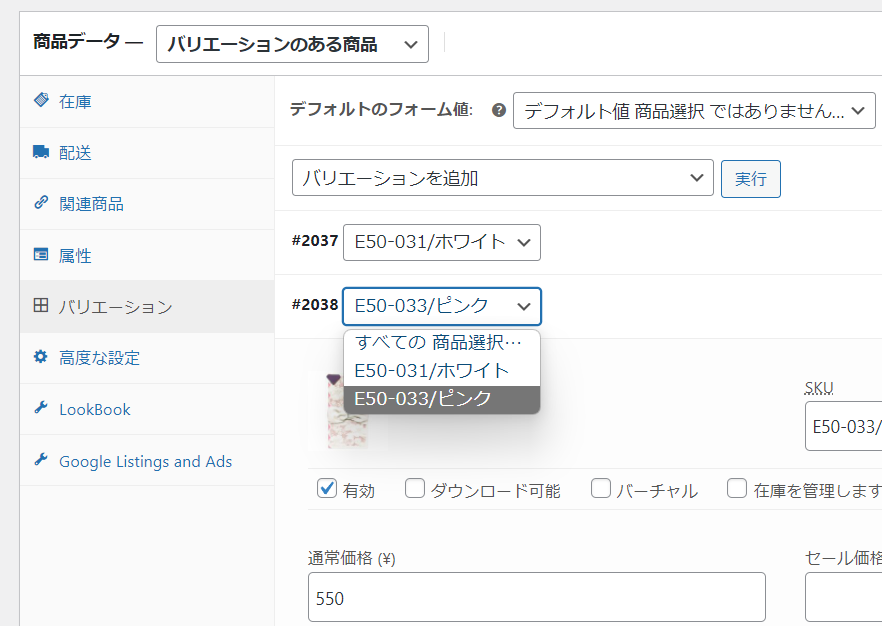
プルダウンからバリエーションの[商品名]選択後
必要事項記入>16に移動
12N

12
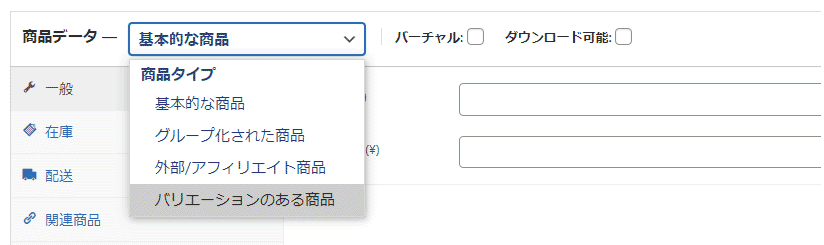
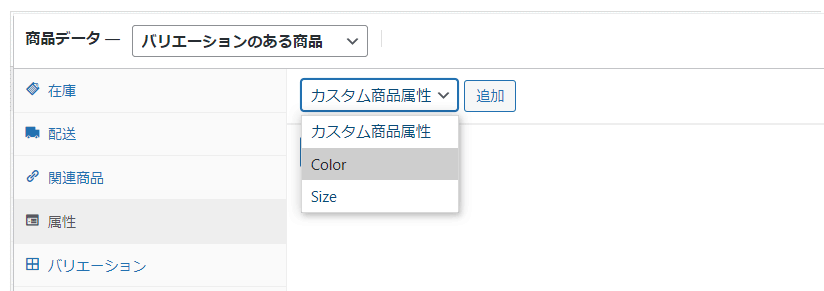
[バリエーションのある商品]を選択
12

13
[属性]クリック> [Color]を選択> [追加]をクリック
13

14
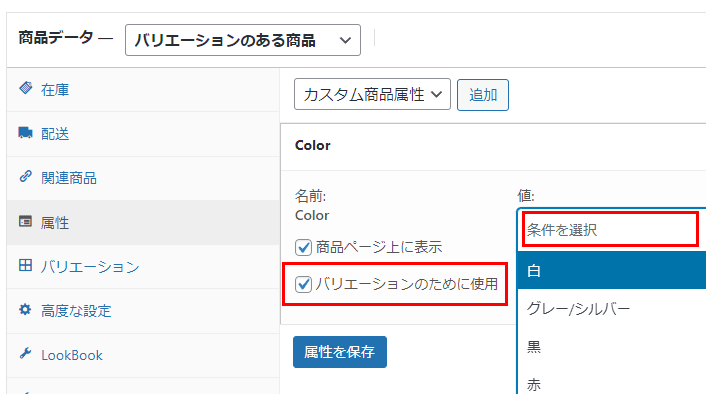
[バリエーションのために使用]にチェック
[条件を選択]欄でクリックするとカラーリストが表示されますので登録商品の色を選択
商品のバリエーションが複数ある場合同じ繰り返しで色追加選択後
[属性を保存]クリック
14


15
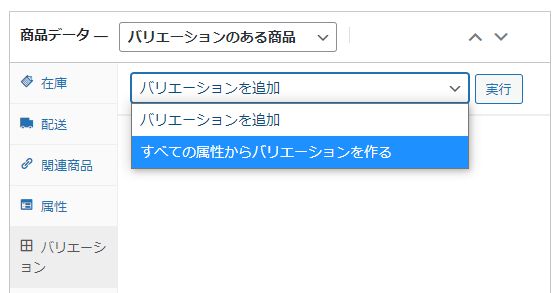
1:左側の[バリエーション]を選択して、
2:プルダウンから「すべての属性からバリエーションを作る」をクリック>
>[実行]>OK>OK
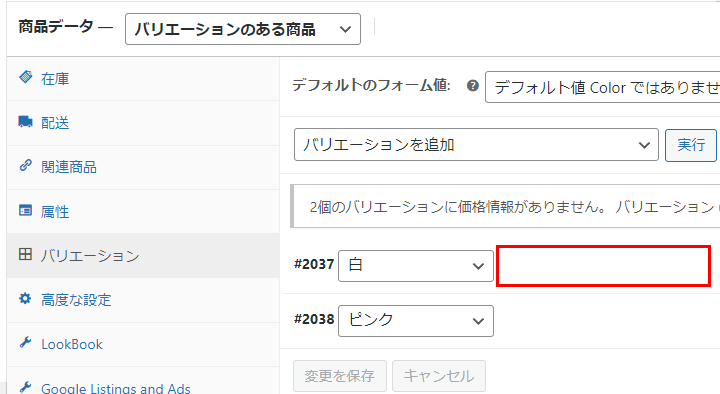
3:赤色部分クリックで詳細入力できます(「16」へ)
15

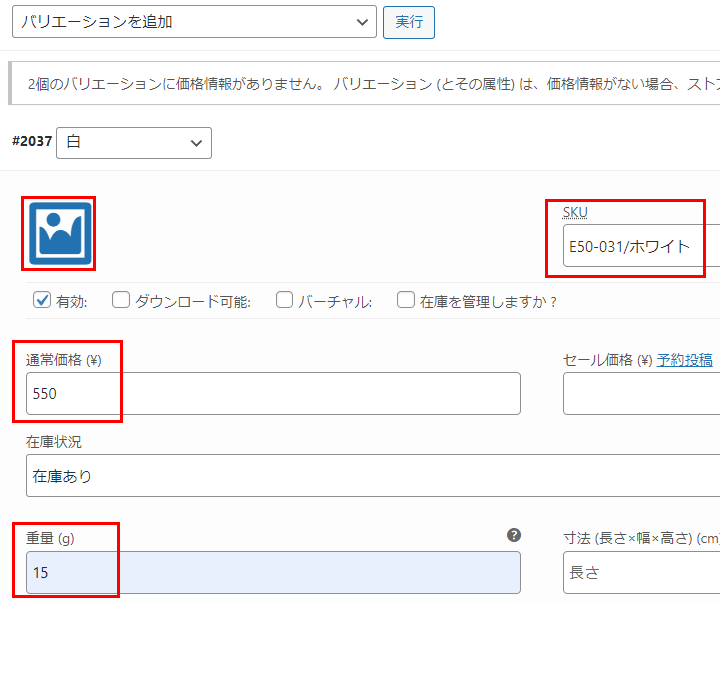
16
アイコンクリックで画像登録※
(※画像を選択>
>「バリエーション画像を設定」クリック)
SKU:品番/価格/重量を記入
(品番、価格は現行サイトからコピーしてきて貼付けます。品番がないものは商品名を入力して下さい)
※バリエーションがある場合は、すべて同様に記入
16

17
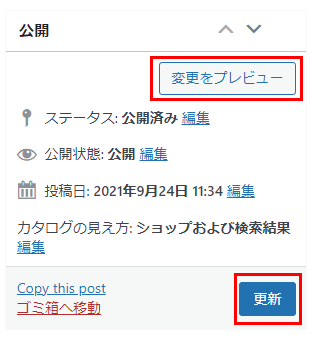
[変更を保存]クリック
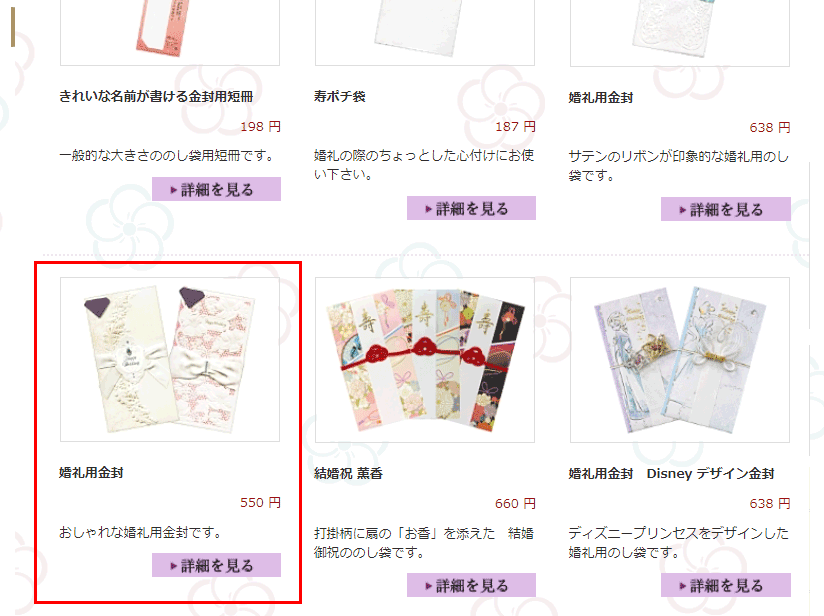
上へスクロールして、[変更をプレビュー]で公開前の確認
(新しいブラウザが開きます)
またWordPress画面に戻り、
[更新](or[公開])クリックで公開完了
※公開後でも内容の編集等いつでも変更可能です。
※更新した画像が表示されていない時(Google Chromeで検索した場合)
サイト画面右上の丸い矢印をクリックして、再読み込みすると表示されます。
それでも表示されない時は、Ctrl+Shit+Deleteキーを押して>
>「キャッシュされた画像とファイル」にチェックを入れ>
>「データを削除」をクリックして下さい。
17